
Il y a quelques temps, j'ai partagé lors d'un épisode de podcast (que vous pouvez écouter ci-dessus) mon retour d'expérience suite à plusieurs fois de tests en tant qu'écrivaine de l'application Scrivener. Je n'avais alors qu'un seul reproche : celui de ne pas réussir à utiliser Antidote sur Scrivener.
Depuis, j'ai trouvé comment faire sur Mac, alors voici un tutoriel :
Logiciels à avoir
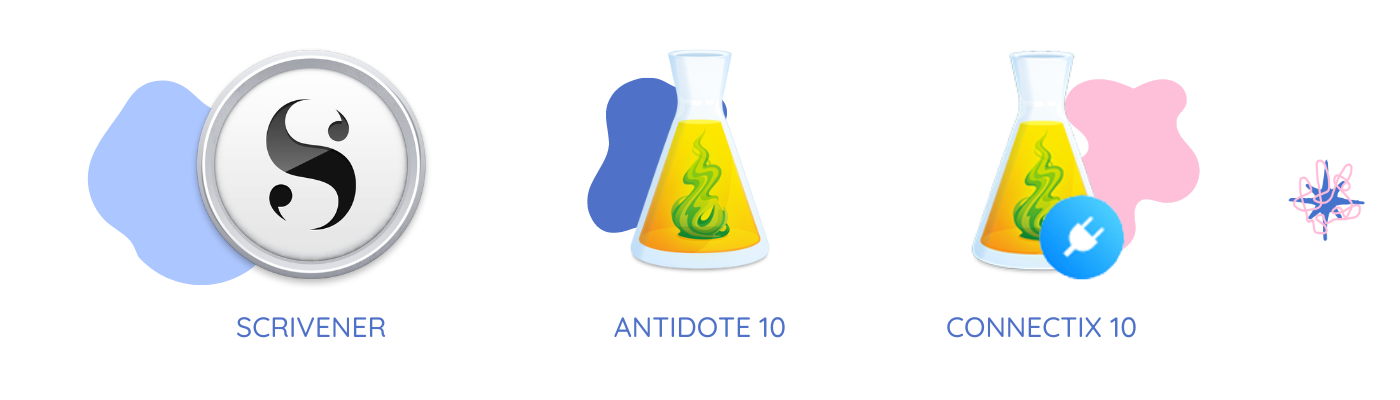
Les logiciels à installer sur son Mac :
Antidote 10 (ou version ultérieure)
Connectix 10 (ou version ultérieure)
L'installation
Lancez l'application Connectix : elle va automatiquement chercher des logiciels compatibles avec Antidote.
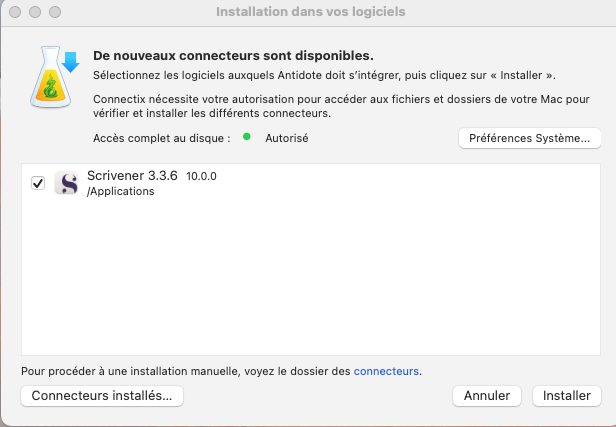
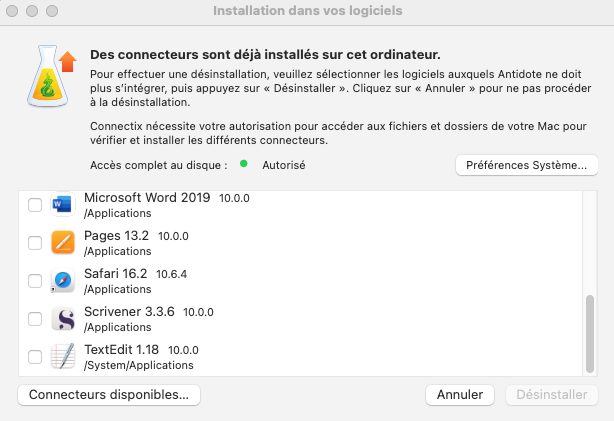
Appuyez sur "Installer" après avoir sélectionné Scrivener. Maintenant Scrivener apparaîtra dans les "Connecteurs installés".
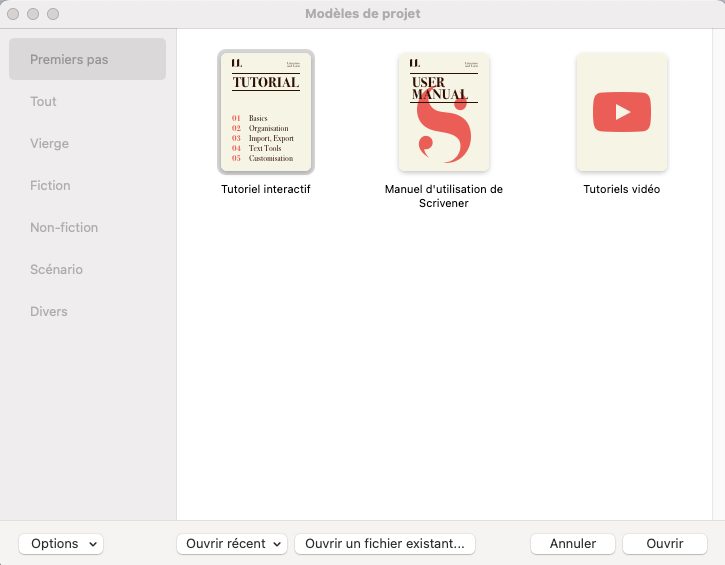
Ouvrez Scrivener et lancez n'importe quel fichier de travail :
Utilisez le menu de l’Agent Connectix. Le menu de l’Agent Connectix s’affiche en cliquant sur la petite fiole à droite dans la barre de menus. Puis, appuyez sur "Montrer la barre Antidote pour Scrivener".
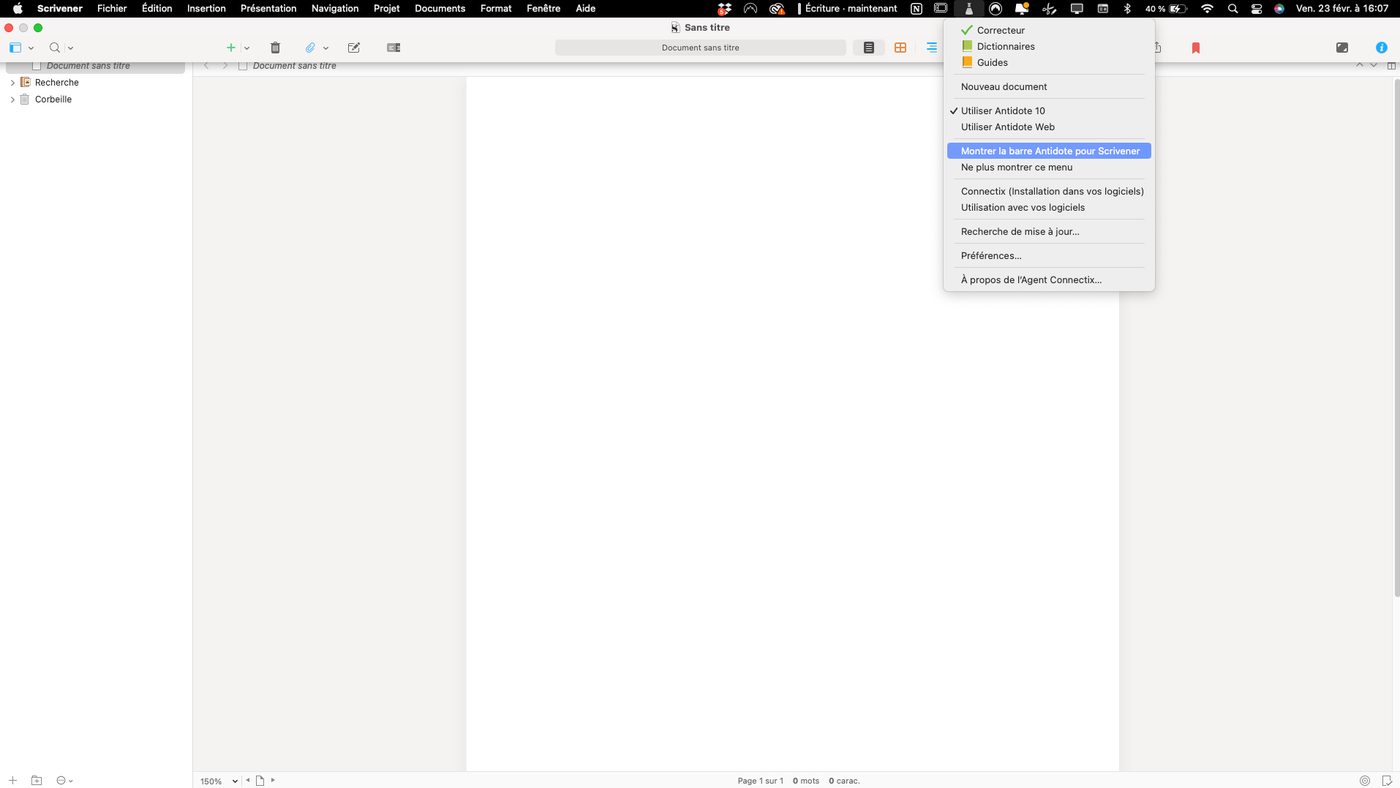
Et voilà, la barre Antidote s'affiche maintenant sur Scrivener ! Vous n'avez plus qu'à cliquer sur le "✅" pour qu'Antidote corrige votre document Scrivener.
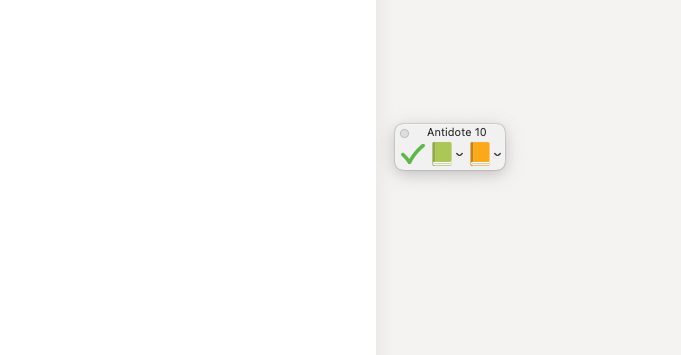
Vous êtes fin prêts pour la correction de votre roman 🥳

En espérant que ce tutoriel ait pu vous aider !